Cette page couvre l'ajout d'un Docky à un établissement et l'ensemble des paramètres de configuration du système, accessibles depuis la WebApp.
💡 Les modifications ne sont enregistrées qu'après avoir cliqué sur Enregistrer en bas de la page de paramètres.
¶ Ajouter un Docky
Depuis la page Établissement, sélectionner Ajouter un Docky :
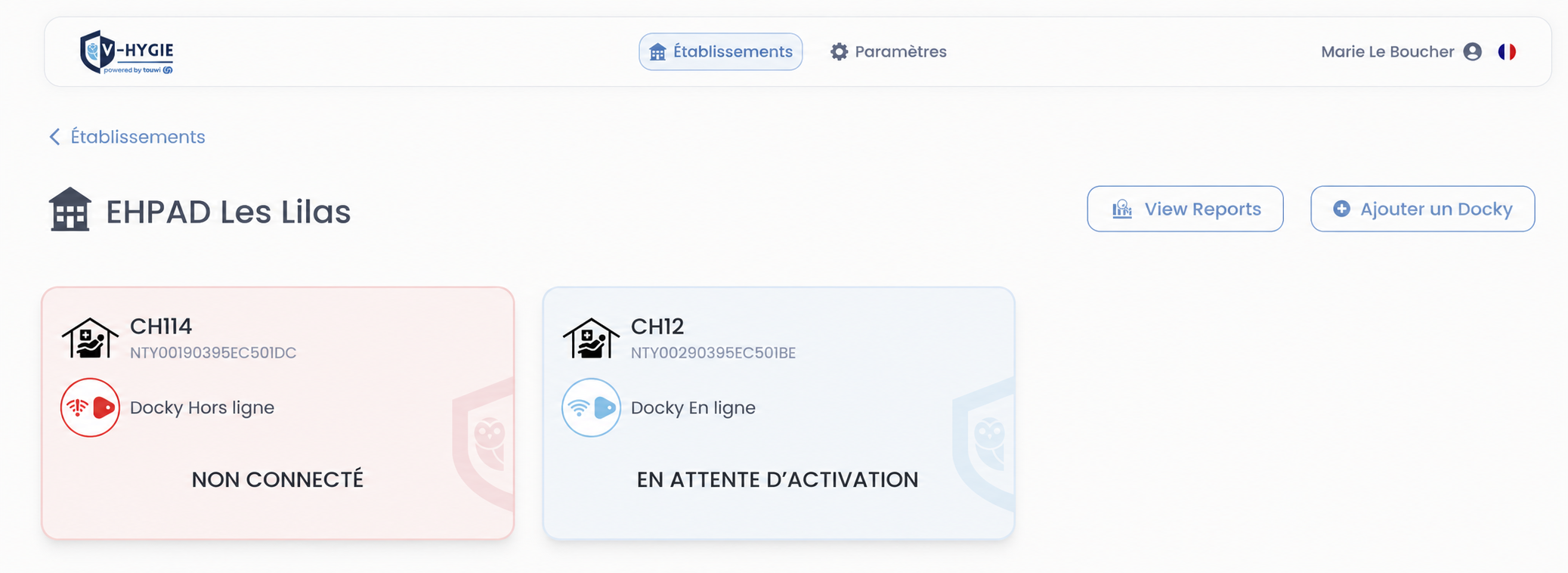
- Cliquer sur Ajouter un Docky
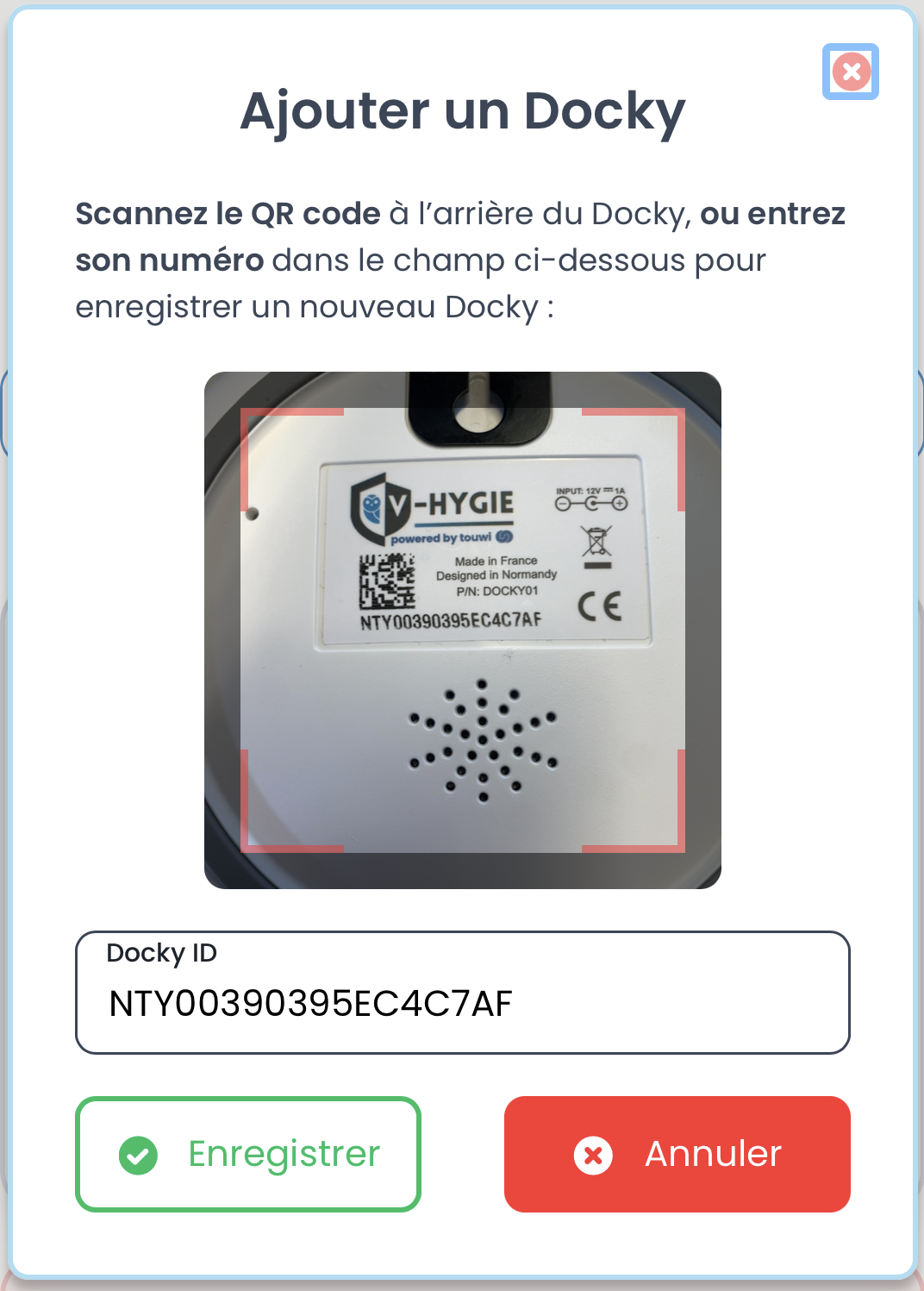
- Scanner le QR code au dos du Docky avec la webcam ou l'appareil photo
- Valider — le Docky apparaît dans la liste
💡 Si le QR code ne peut pas être scanné, saisir manuellement le numéro inscrit sous le QR code au dos du Docky.
¶ Accéder aux paramètres
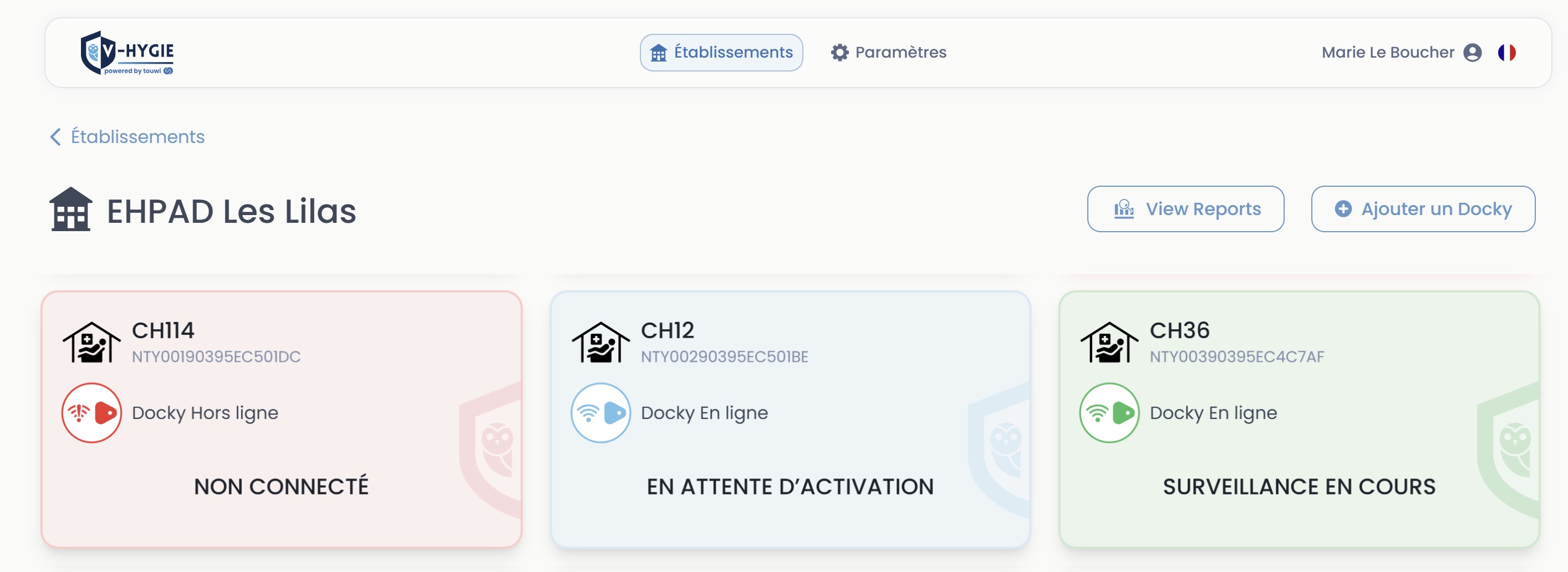
Depuis la page Établissement, sélectionner le Docky dont vous voulez modifier les paramètres :
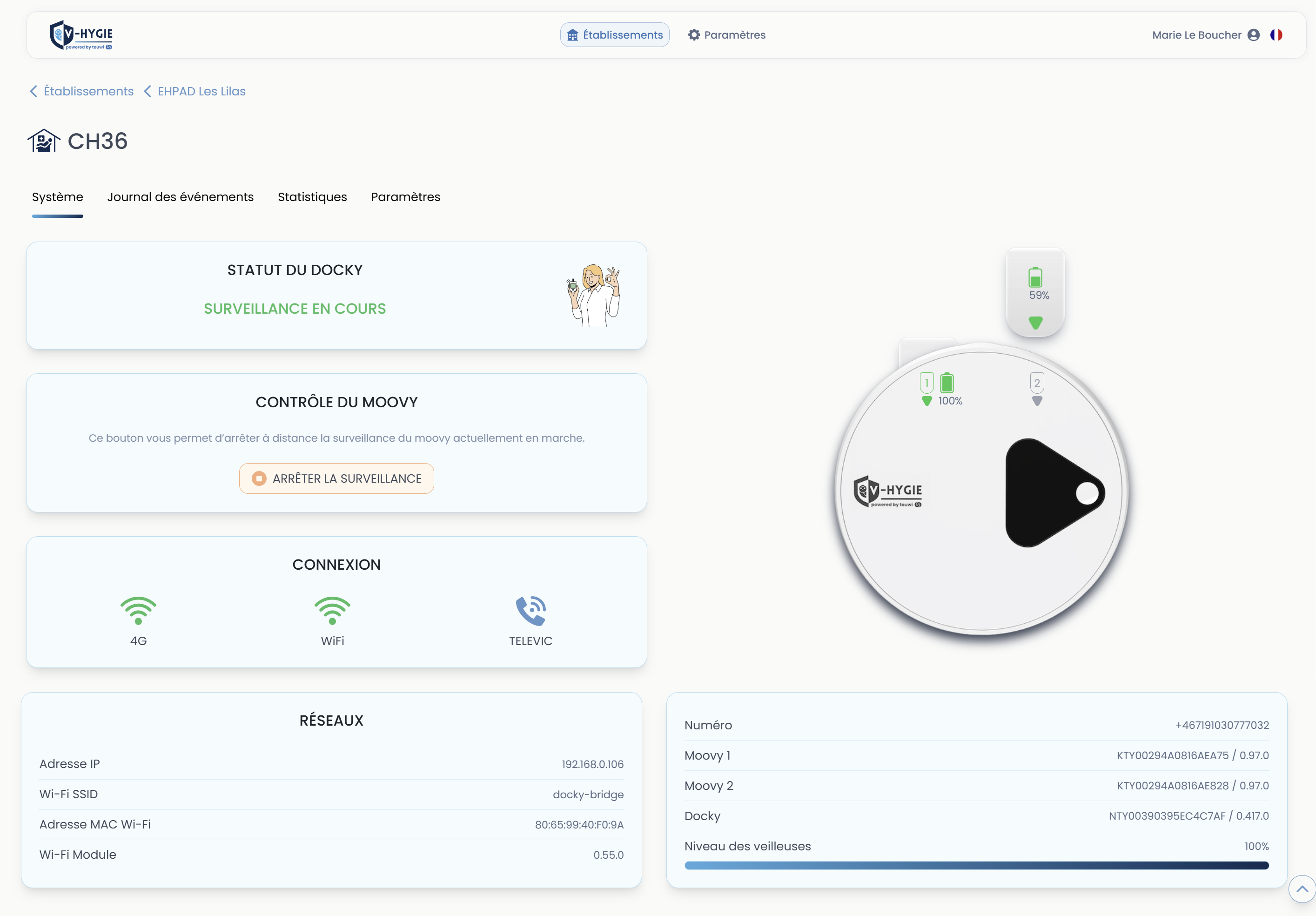
Depuis la page Système, sélectionner l'onglet Paramètres.
¶ Généralités
| Paramètre | Description |
|---|---|
| Nom de la chambre | Identifie la chambre dans l'application. Modifier ce champ revient à changer de chambre — les journaux précédents ne seront plus visibles |
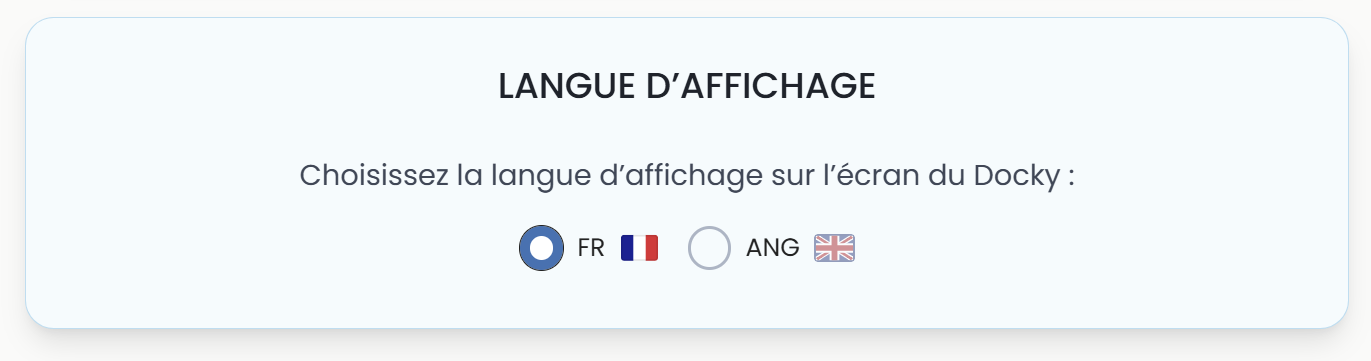
| Langue d'affichage | Langue des images affichées sur l'écran du Docky |
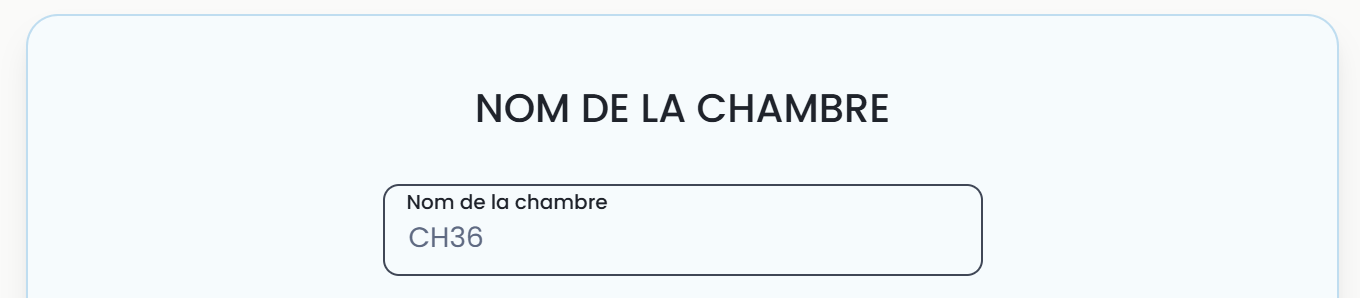
💡 Pour des raisons RGPD, il est recommandé de ne pas inscrire le nom du résident dans le champ Nom de la chambre — préférer un identifiant neutre comme un numéro de chambre (ex. CH36).
¶ Plages horaires
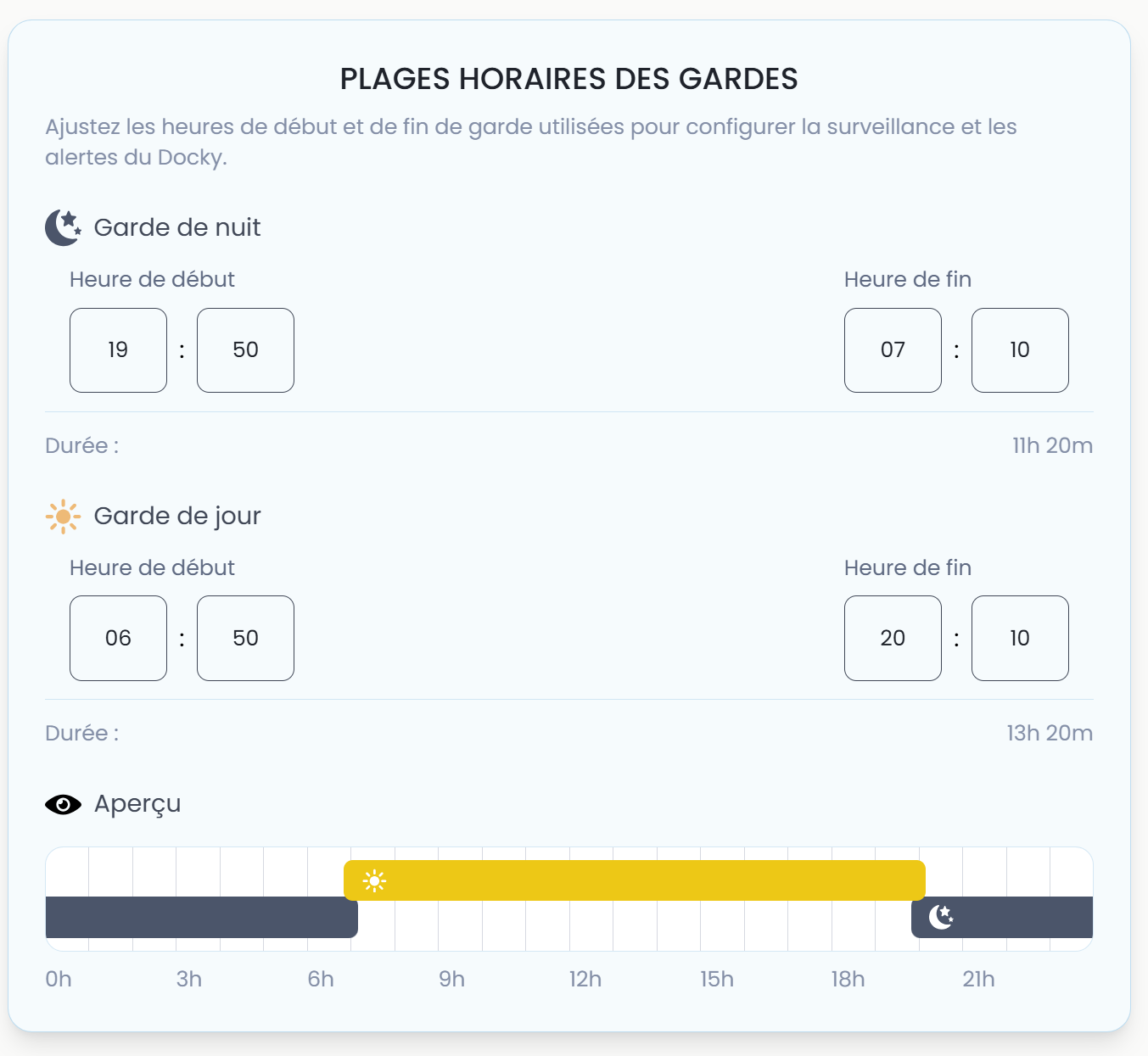
Le système distingue deux plages : jour et nuit. Par défaut : nuit de 20h00 à 8h00, jour de 8h00 à 20h00.
- Les plages peuvent se chevaucher — dans ce cas les alertes sont envoyées aux deux destinataires (jour et nuit)
- Elles définissent également le comportement de la surveillance automatique
💡 Le fuseau horaire est défini automatiquement à partir du pays renseigné à la création de l'établissement.
¶ Surveillance automatique
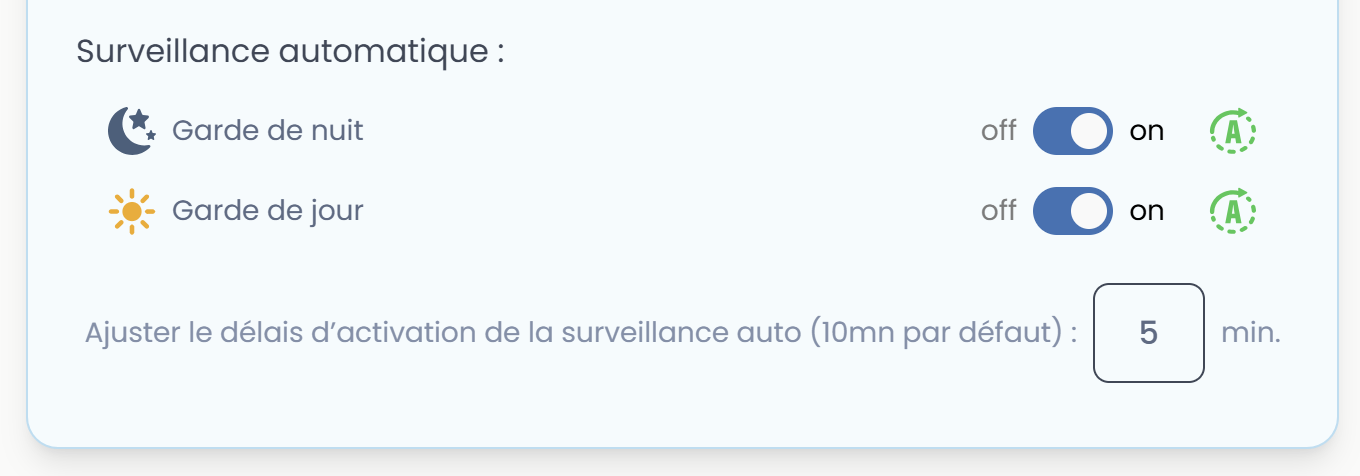
Lorsqu'elle est activée, la surveillance démarre automatiquement après détection d'une position allongée, sans intervention du soignant.
- Configurable pour le jour, la nuit, ou les deux
- Délai par défaut : 10 minutes en position allongée avant démarrage (délai personnalisable)
⚠️ La surveillance automatique est une aide à la continuité — elle ne remplace pas l'activation manuelle par le soignant au moment du coucher.
⚠️ Même limitée à une plage horaire (jour/nuit), la surveillance automatique ne se met jamais en pause seule à la fin de la plage : un arrêt manuel (bouton ou WebApp) reste nécessaire.
¶ Gestion des alertes par profil résident
Le comportement du système peut être adapté à l'autonomie de chaque résident.
💡 La surveillance peut être démarrée par appui bouton, WebApp ou automatiquement — les trois contrôlent le même état (voir Guide d'utilisation pour le détail). Le tableau ci-dessous s'applique quel que soit le mode de démarrage utilisé.
| Profil | Configuration recommandée | Alertes générées |
|---|---|---|
| Résident autonome (se déplace seul) | Surveillance désactivée | Chute uniquement |
| Résident nécessitant un accompagnement | Surveillance activée | Intention de lever + chute |
Lorsque la surveillance est activée, le Docky alerte les soignants dès qu'une intention de lever est détectée, leur permettant d'intervenir pour accompagner le résident. Lorsqu'elle est désactivée, seules les chutes déclenchent une alerte.
💡 Cette configuration est à définir au moment de l'installation, en concertation avec l'équipe soignante, en fonction du niveau d'autonomie et du plan de soin de chaque résident.
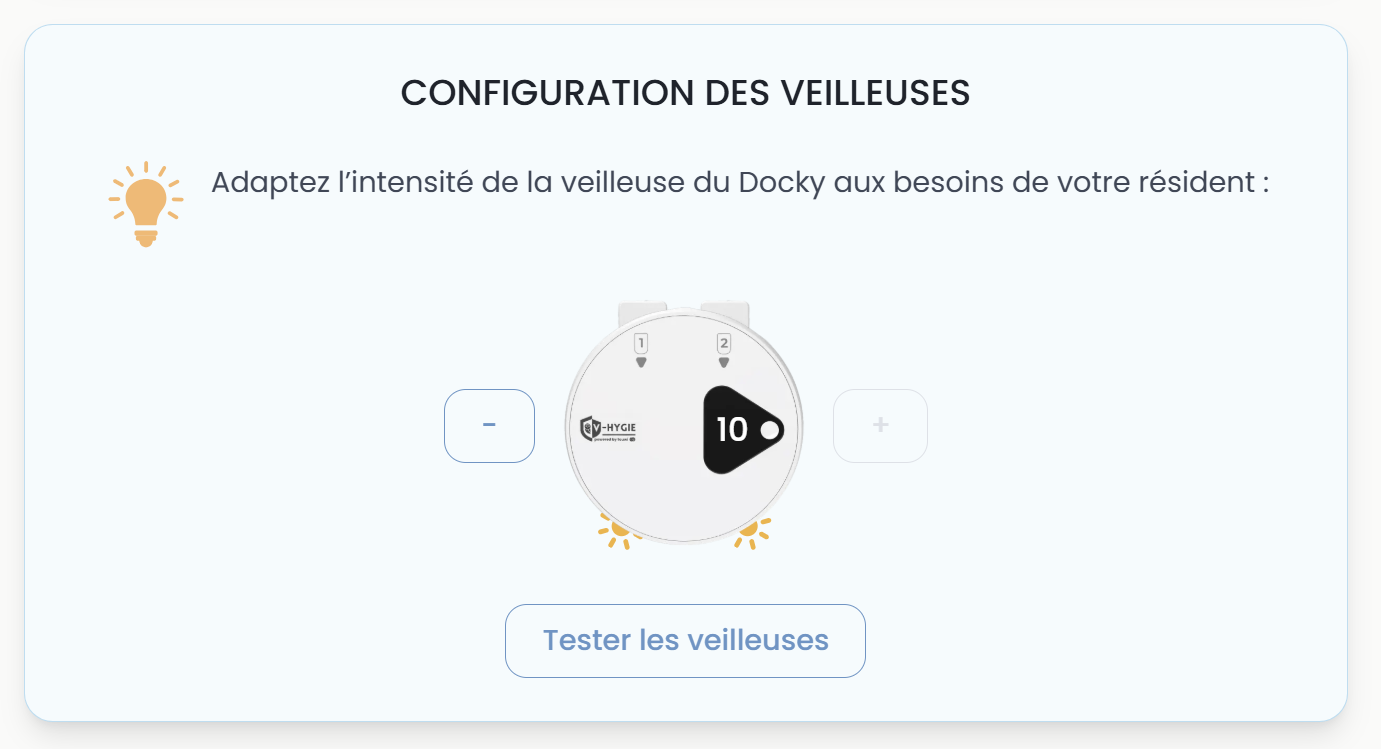
¶ Veilleuse
Intensité lumineuse configurable sur 11 niveaux :
0: désactivée10: intensité maximale
¶ Messages audio
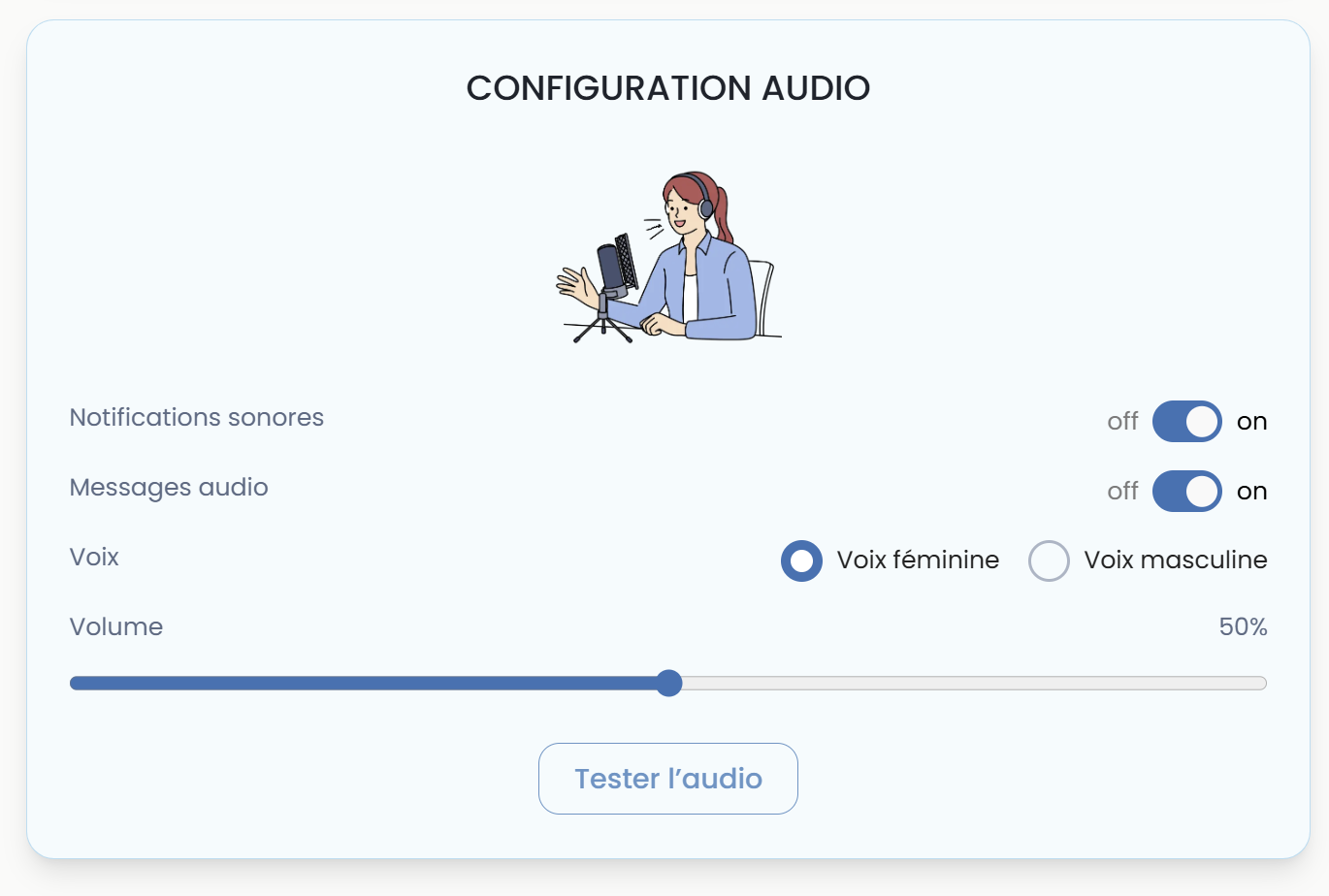
| Paramètre | Options |
|---|---|
| Notifications sonores | Activé / Désactivé |
| Messages audio lors des alertes | Activé / Désactivé |
| Voix | Masculine / Féminine |
| Volume | Réglable |
💡 Recommandé pour les résidents avec troubles neurocognitifs : désactiver les alertes lumineuses et audio pour éviter tout sentiment de panique.
¶ Ligne d'urgence
Numéro de téléphone vers lequel un message WhatsApp est envoyé automatiquement en cas de :
- Coupure d'alimentation (débranchement, panne électrique)
- Alerte non acquittée dans le délai configuré dans les paramètres de téléphonie

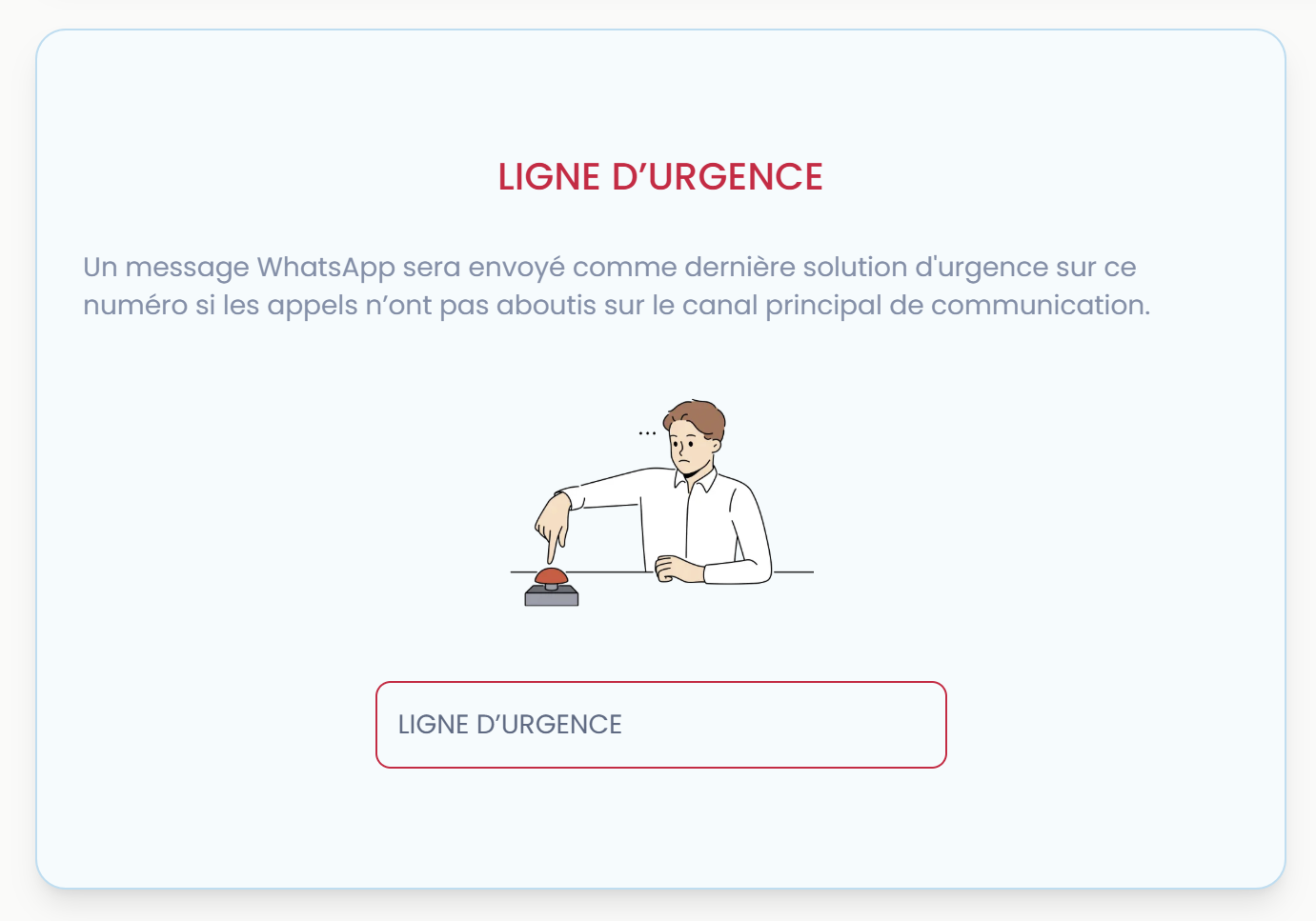
⚠️ Renseigner le numéro avec son indicatif pays (+33 pour la France).
¶ Mises à jour firmware
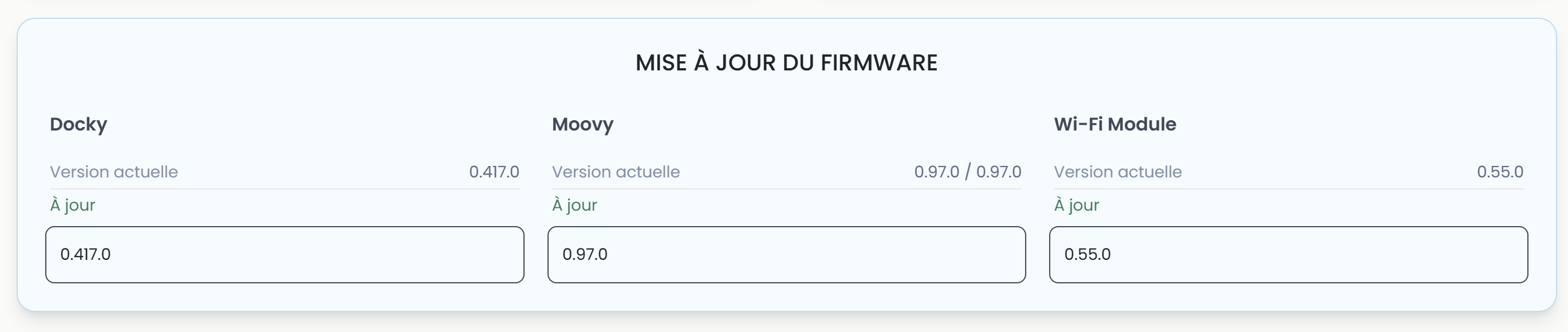
Les mises à jour du firmware du Docky et du Moovy sont manuelles et s'effectuent over-the-air (Wi-Fi ou 4G) depuis la WebApp. La version apparaît en vert lorsque la dernière mise à jour est installée.
💡 Pour le détail des changements par version, consulter les notes de version →.