⭐ Solution recommandée lorsqu'un système compatible ESPA 4.4.4 est disponible dans l'établissement.
Le Docky envoie les alertes au format ESPA 4.4.4 via le réseau local, à l'aide d'un convertisseur IP/série (ex : Moxa). Le nom de la chambre est automatiquement transmis dans la trame — aucune reconfiguration nécessaire lors d'un changement de chambre.
¶ Schéma d'architecture
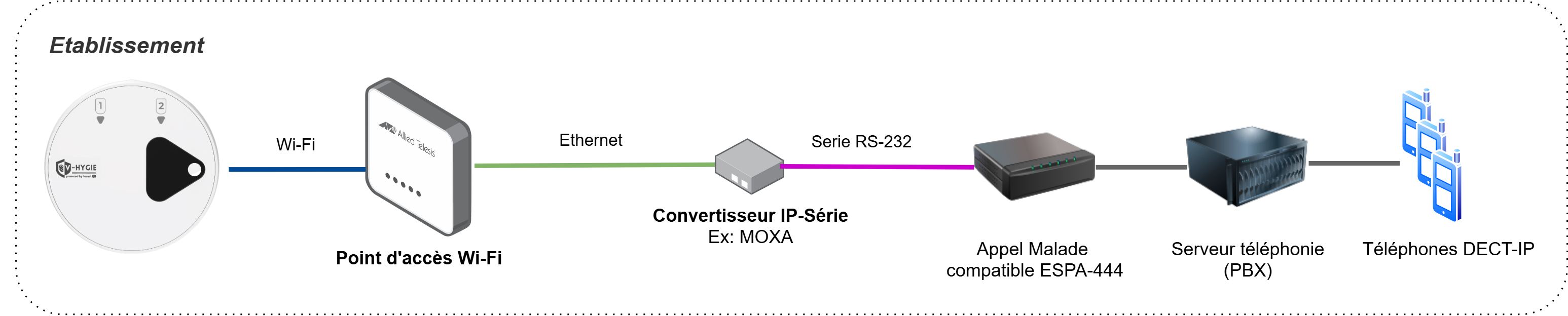
Le flux de communication suit ce parcours :
- Docky → connecté en WiFi au réseau de l'établissement
- Convertisseur IP/série → reçoit les messages en TCP
- Liaison série (RS232) → transmet les trames ESPA
- Appel malade → reçoit et traite les alertes
¶ Prérequis
Avant de commencer, vérifiez que vous disposez de :
- Appel malade compatible ESPA 4.4.4 (ex : Televic) avec licence activée
- Convertisseur IP / série (ex : Moxa) si l'appel malade n'est pas déjà connecté au réseau IP
- Docky et convertisseur sur le même VLAN ou bridge configuré entre les deux réseaux, sans conflit d'adresses IP
¶ Configuration
¶ Étape 1 — Configurer le réseau du convertisseur
Par défaut, les Moxa sont souvent configurés avec une IP statique.
- Connectez le Moxa au réseau
- Accédez à son interface :
- via navigateur web
- ou via console série si non accessible
- Configurez :
- Adresse IP
- Masque
- Gateway (ou DHCP si nécessaire)
- Sauvegardez puis redémarrez l'équipement
💡 Assurez-vous que le Docky pourra atteindre cette IP.
¶ Étape 2 — Configurer le convertisseur et la liaison ESPA
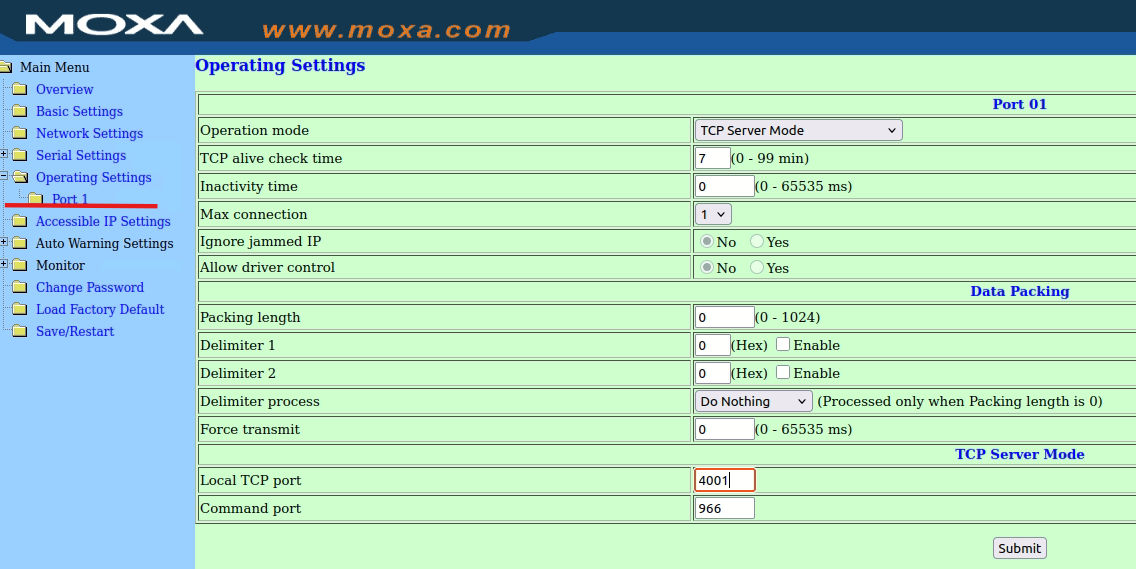
- Dans Operating Setting → Port 1, configurer :
- Mode : TCP Server
- Port : 4001 (par défaut recommandé)
- Dans Serial Settings → Port 1, configurer les paramètres identiques à ceux de l'appel malade :
- Baudrate
- Data bits
- Parité
- Stop bits
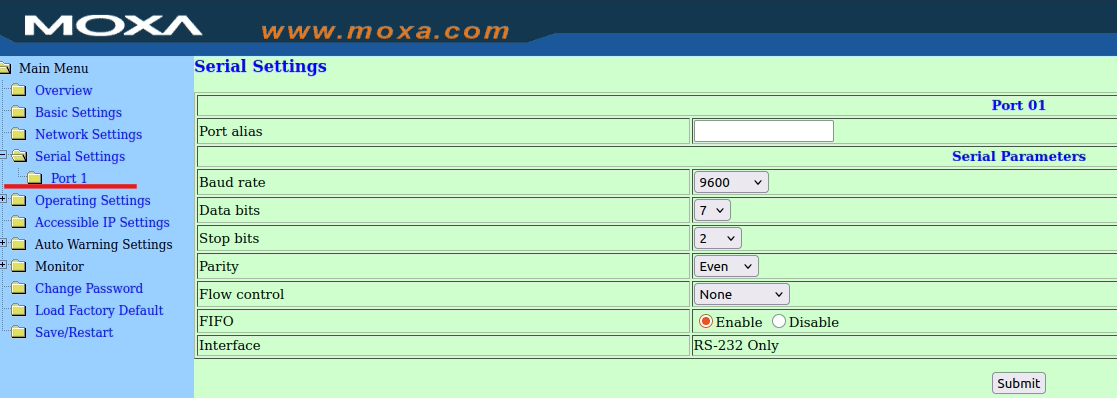
⚠️ Toute différence empêche la communication.
¶ Étape 3 — Configurer l'appel malade compatible ESPA 4.4.4
Sur votre système :
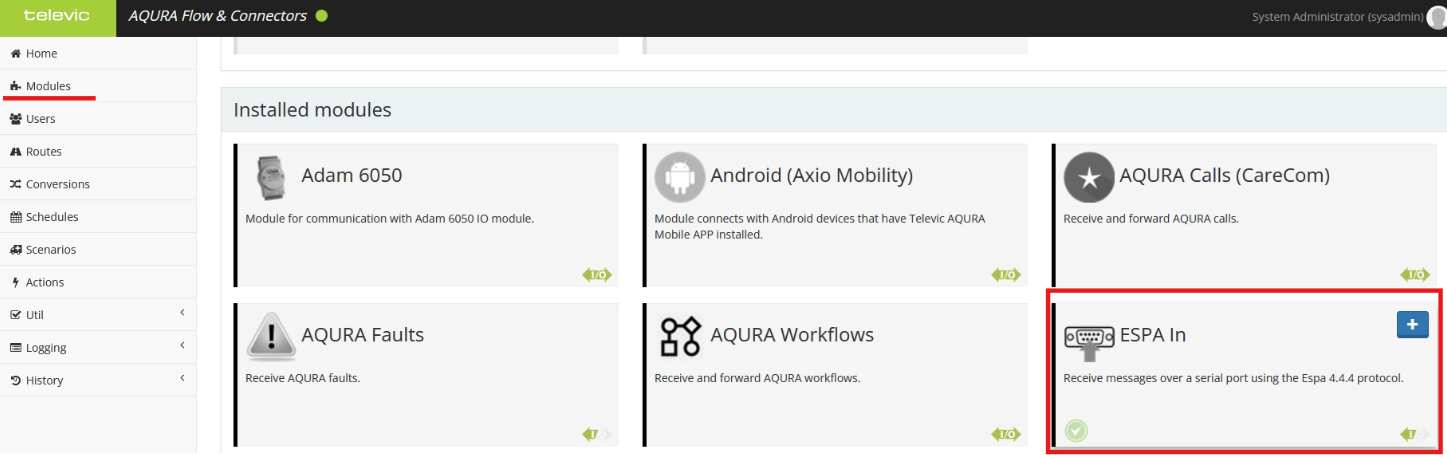
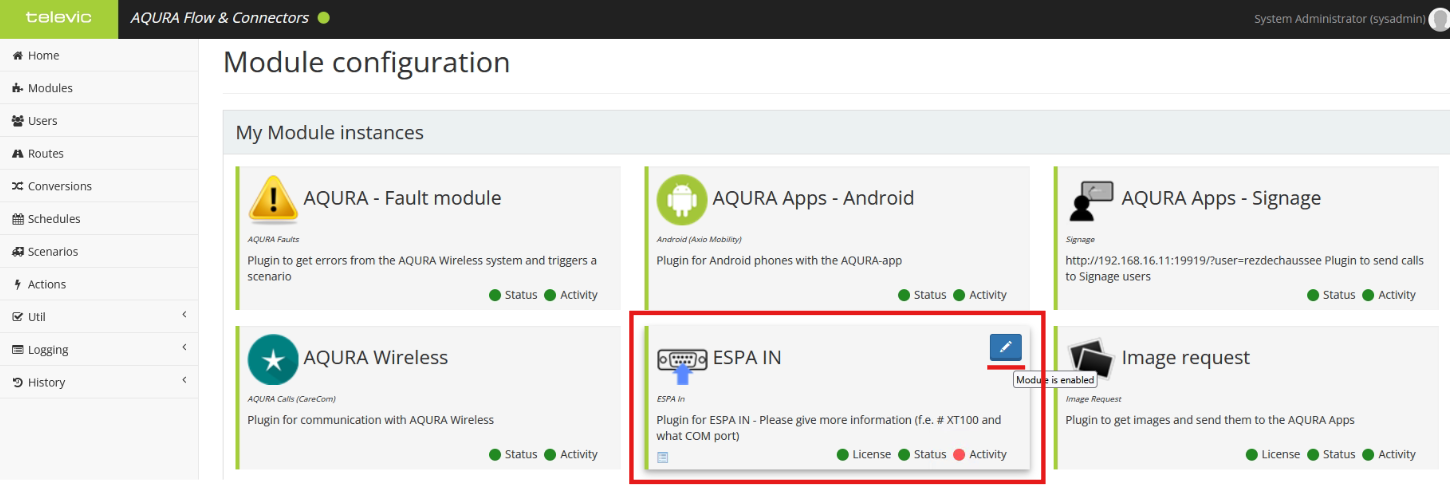
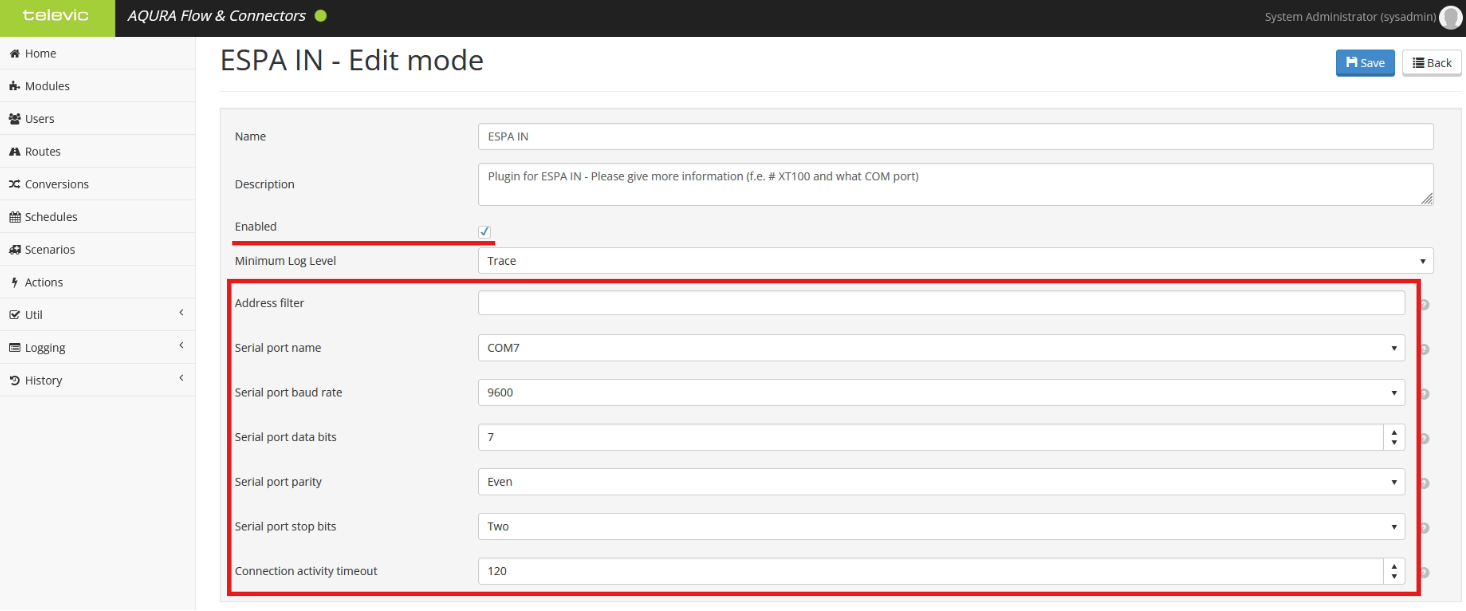
- Activer le module ESPA IN
- Sélectionner le port série correspondant
- Configurer les paramètres série (identiques au Moxa)
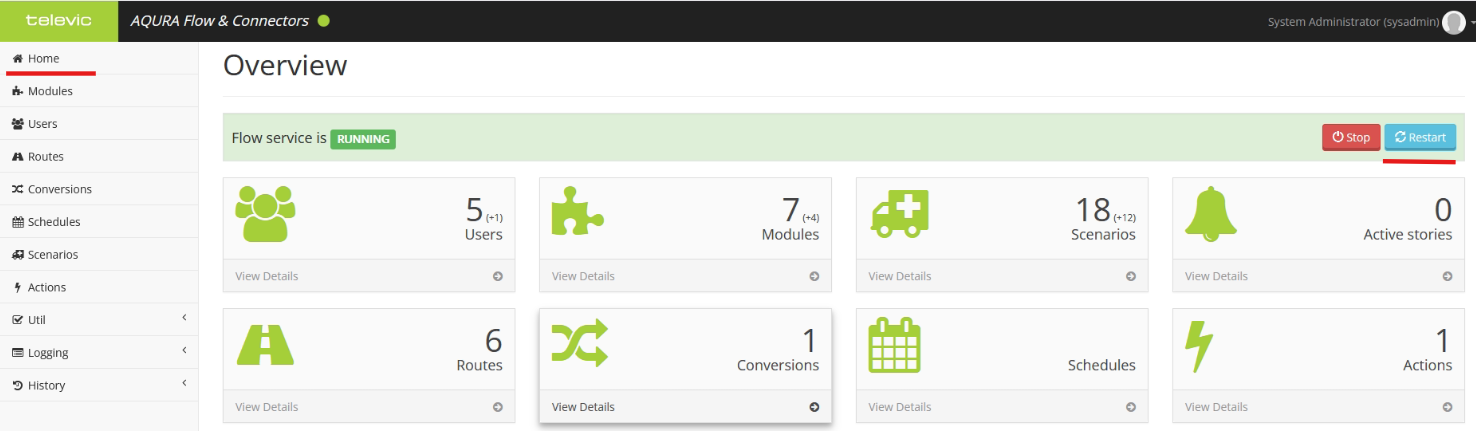
- Enregistrer les paramètres et relancer le système d'appel malade
¶ Étape 4 — Connecter le Docky au réseau
Connecter le Docky au Wi-Fi de l'établissement
¶ Étape 5 — Configurer l'ESPA 4.4.4 dans la WebApp
Depuis la WebApp, dans la section Téléphonie :
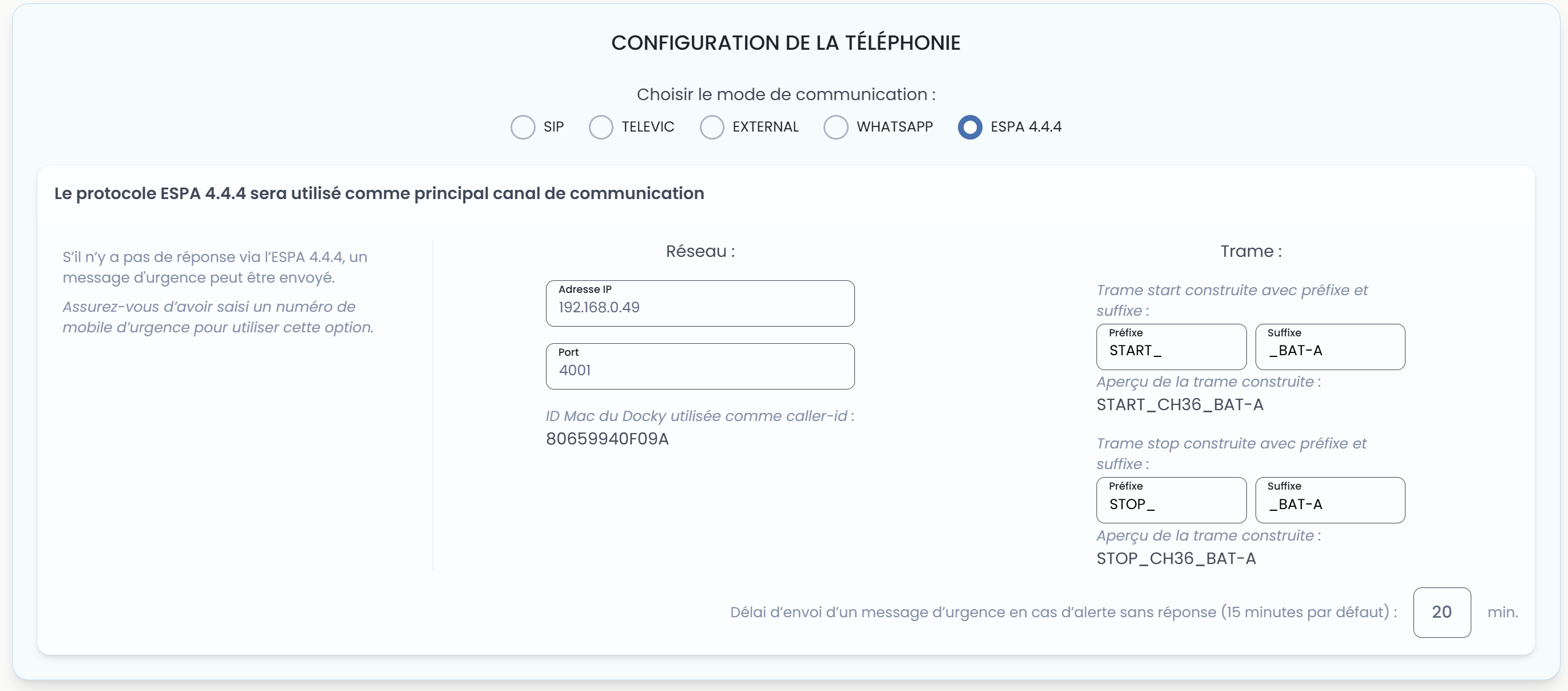
- Sélectionner ESPA 4.4.4
- Renseigner :
- Adresse IP du Moxa
- Port TCP configuré à l'étape 2
- Caller ID (optionnel) — personnalisable ; par défaut, l'adresse MAC du Docky est utilisée
- Nombre de répétitions et intervalle entre les envois de la trame d'alerte
- (Optionnel) Configurer les messages :
Exemple utilisé :
- Prefix start :
START_ - Suffix start :
_BAT-A - Prefix stop :
STOP_ - Suffix stop :
_BAT-A
👉 Les messages envoyés seront :
- Début alerte :
START_<room_name>_BAT-A - Fin alerte :
STOP_<room_name>_BAT-A
¶ Étape 6 — Router les appels vers les combinés
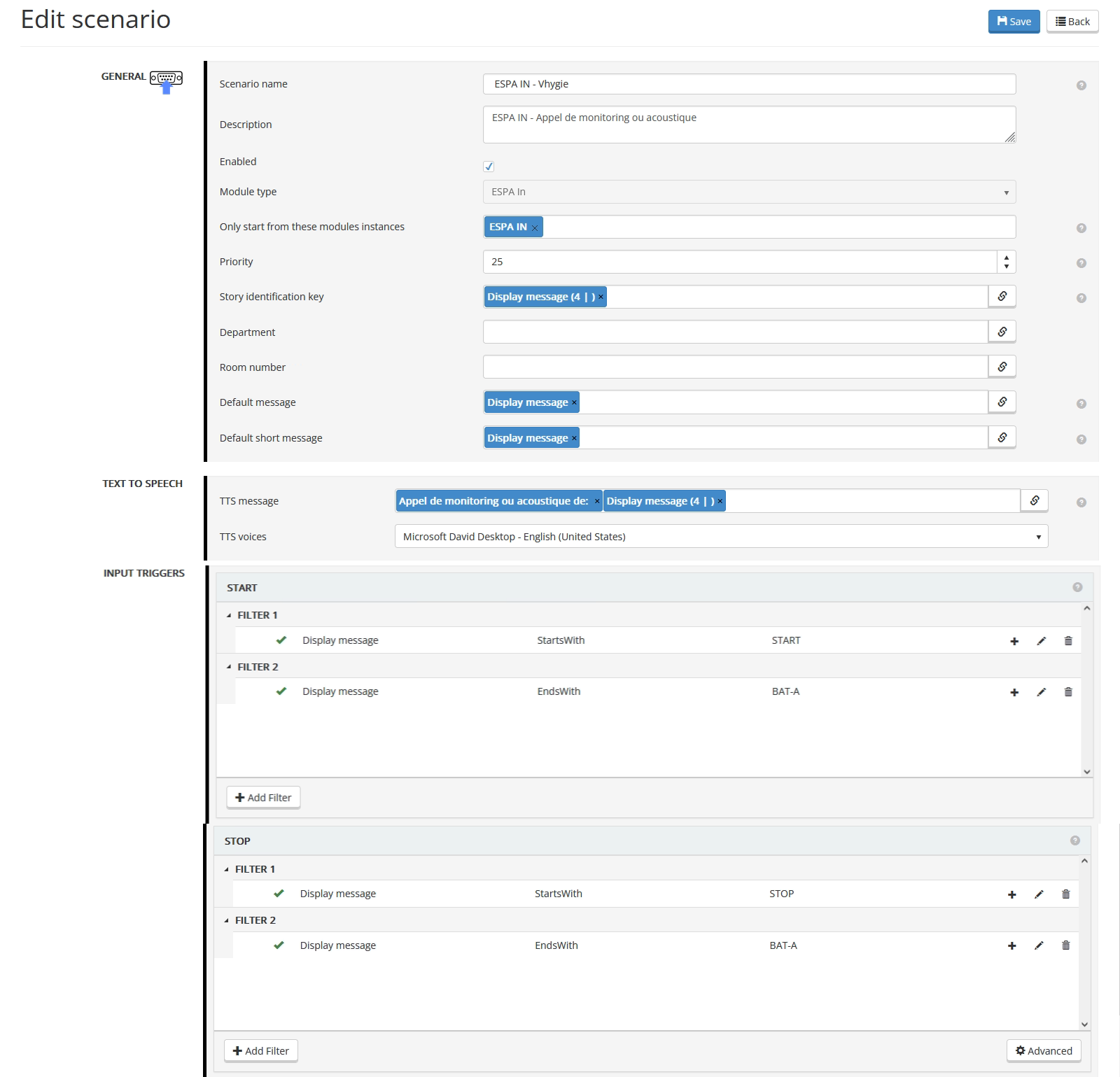
- Créez un scénario avec les différents préfixes et suffixes définis à l'étape 5
Cette configuration permet de diriger automatiquement les alertes vers les bonnes équipes selon le service associé à chaque chambre.
¶ Étape 7 — Tester la connectivité
Pour valider l'installation, tester une alerte.
Dans votre système :
- Ouvrir les logs du module ESPA
- Vérifier qu'un message est reçu lors d'une alerte

Les champs doivent correspondre à :
- CallAddress → MAC du Docky, ou Caller ID personnalisé si renseigné à l'étape 5
- DisplayMessage → nom de chambre + préfixe/suffixe
Vérifiez :
- réception d'une alerte côté appel malade
- affichage correct du nom de chambre
- routage vers les bons terminaux
¶ Erreurs fréquentes
| Symptôme | Cause probable | Solution |
|---|---|---|
| Aucune alerte reçue | Mauvaise IP/port du Moxa | Vérifier la config WebApp |
| Aucune communication | Paramètres série différents | Aligner Moxa et appel malade |
| Chambre incorrecte | Mauvais format de message | Vérifier préfixe/suffixe |
| Connexion impossible | Réseau non accessible | Vérifier VLAN / routage |
| Message non décodé | ESPA IN non activé | Activer module côté appel malade |