⭐ Solution recommandée si l'établissement dispose d'un PBX compatible SIP et que l'ESPA n'est pas disponible.
Le Docky s'enregistre comme client SIP sur le PBX de l'établissement. Lors d'une alerte, il passe un appel vers l'extension configurée. Le nom de la chambre est transmis via le CALLER_ID.
¶ Schéma d'architecture
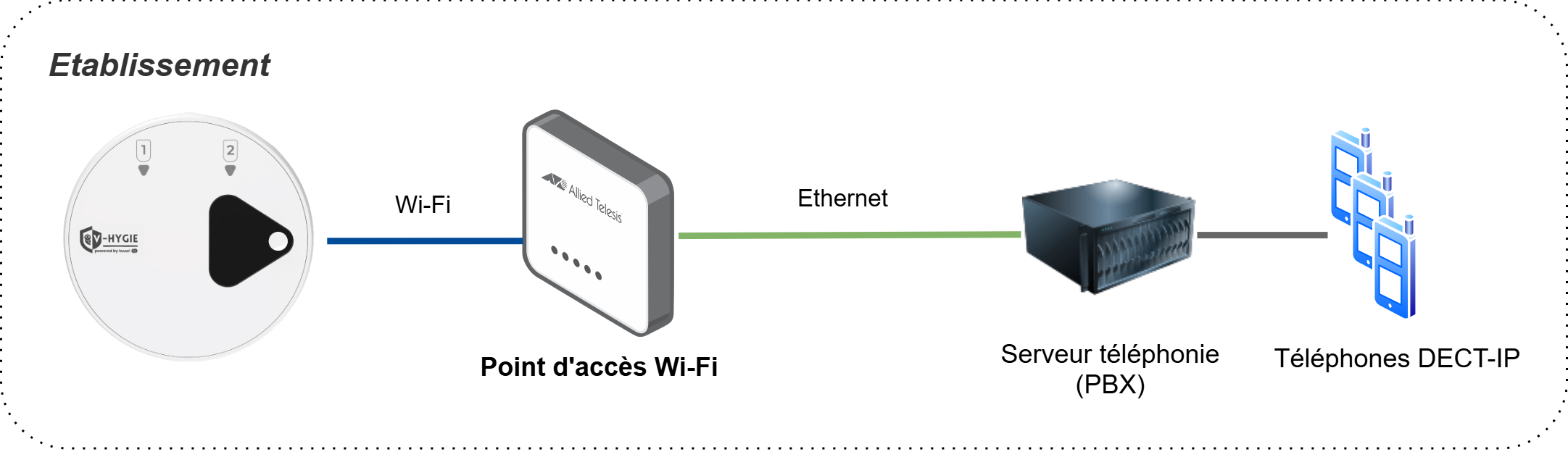
Le flux de communication suit ce parcours :
- Docky V-Hygie → connecté en WiFi au réseau de l'établissement
- Point d'accès WiFi → relié en Ethernet au réseau local
- Serveur PBX → reçoit l'enregistrement SIP et les appels
- Extensions SIP → distribuent les appels vers les téléphones du personnel
¶ Prérequis
Avant de commencer l'installation, vérifiez que vous disposez de :
- PBX compatible SIP avec licences utilisateur suffisantes (une par Docky)
- Docky et PBX sur le même VLAN ou bridge configuré entre les deux réseaux, sans conflit d'adresses IP
- Informations de connexion SIP (adresse serveur, port, identifiants)
⚠️ Dépendance réseau selon le type de PBX :
- IPBX cloud : nécessite une connexion internet — en cas de perte du Wi-Fi, les alertes ne sont plus transmises.
- PABX local (réseau interne de l'établissement) : ne dépend pas du Wi-Fi — les alertes sont transmises même sans connexion internet.
Dans les deux cas, le Docky et le système SIP doivent être sur le même VLAN et respecter les prérequis réseau associés.
¶ Configuration
¶ Étape 1 — Créer un compte SIP sur le PBX
Dans votre PBX, créez un nouveau compte SIP :
- Créer un nouvel utilisateur/extension SIP
- Définir un nom d'utilisateur et un mot de passe
- Noter l'extension si applicable
- Activer l'enregistrement SIP pour ce compte
💡 Conservez ces identifiants — vous en aurez besoin à l'étape 3.
¶ Étape 2 — Connecter le Docky au Wi-Fi
Connecter le Docky au Wi-Fi de l'établissement
Une fois le Docky connecté au Wi-Fi, passez à l'étape suivante.
¶ Étape 3 — Configurer la connexion SIP dans la WebApp
Depuis la WebApp, dans la section Téléphonie :
- Sélectionner SIP comme mode de communication
- Renseigner l'adresse SIP du serveur
- Renseigner le port (généralement 5060)
- Renseigner l'extension à appeler (si applicable)
- Renseigner le nom d'utilisateur SIP créé à l'étape 1
- Renseigner le mot de passe SIP créé à l'étape 1
- Renseigner le nombre de répétitions et l'intervalle entre les tentatives d'appel
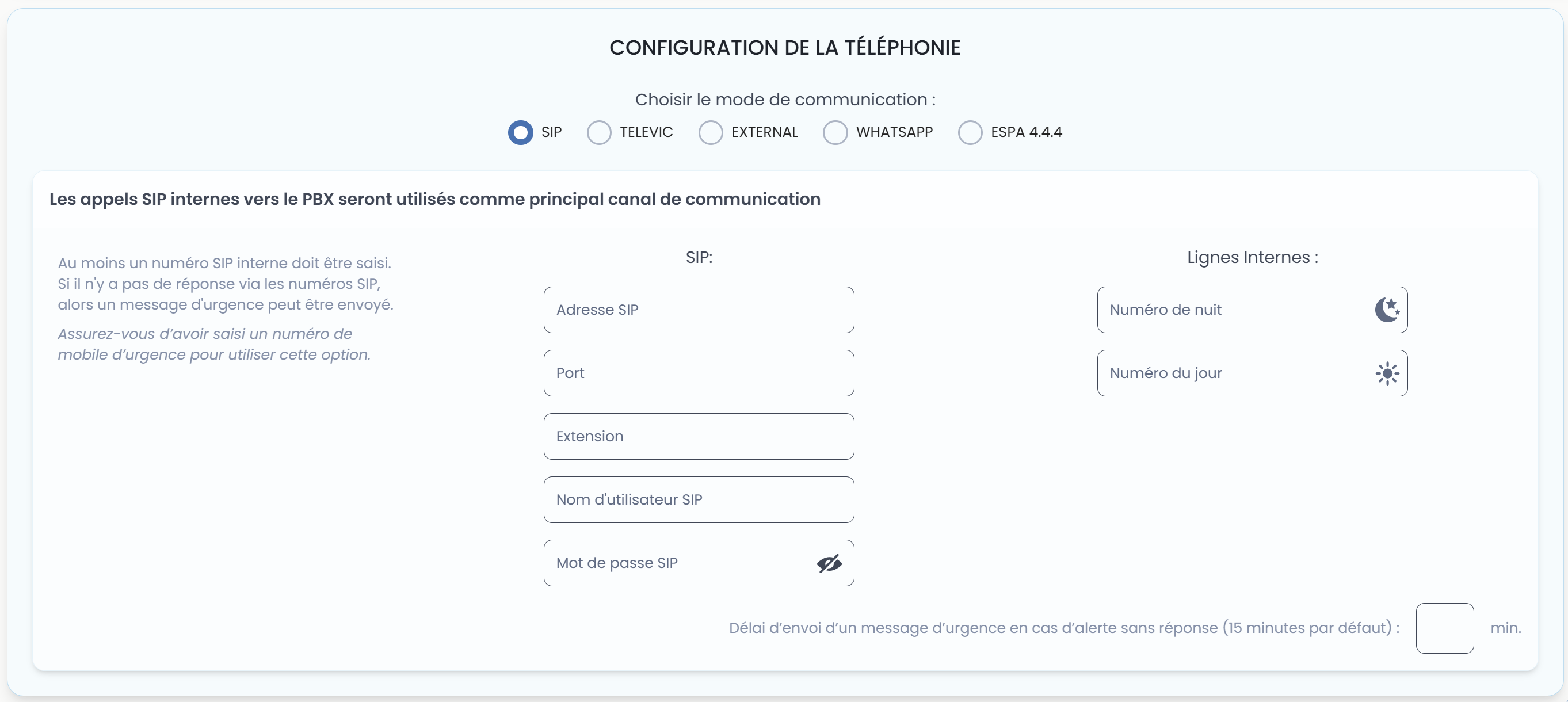
💡 Le CALLER_ID transmis lors de l'appel contient le nom de la chambre renseigné dans l'application V-Hygie.
¶ Étape 4 — Configurer le routage des appels (optionnel)
Si vous souhaitez router les alertes vers différents groupes selon la zone géographique :
- Dans votre PBX, créez des règles de routage basées sur l'extension appelée
- Associez chaque extension à un groupe d'appel (étage, bâtiment, unité)
Cette configuration permet de diriger automatiquement les alertes vers les bonnes équipes.
¶ Étape 5 — Tester la connectivité
Pour vérifier que l'intégration fonctionne correctement, tester une alerte.
Vérifiez que :
- Le Docky est enregistré sur le PBX (visible dans les logs ou l'interface du PBX)
- Les combinés DECT sonnent
- Le nom de la chambre s'affiche correctement sur le combiné
¶ Erreurs fréquentes
| Symptôme | Cause probable | Solution |
|---|---|---|
| Docky non enregistré sur le PBX | Mauvais identifiants ou adresse SIP incorrecte | Vérifier les paramètres dans la WebApp |
| Appel reçu mais nom incorrect | CALLER_ID remplacé par le PBX | Configurer le PBX pour conserver le CALLER_ID original |
| Aucun appel reçu | VLAN différents sans bridge | Vérifier VLAN / routage réseau |
| Licences insuffisantes | Trop de Docky pour le nombre de licences SIP | Vérifier le nombre de licences disponibles sur le PBX |
| Connexion impossible | Port SIP bloqué ou firewall | Vérifier que le port 5060 (ou configuré) est ouvert |
| Alertes non transmises en cas de perte Wi-Fi | IPBX cloud utilisé — dépendance internet | Envisager un PABX local |